<!DOCTYPE html>
	<html lang="vi" xmlns="http://www.w3.org/1999/xhtml" prefix="og: http://ogp.me/ns#">
	<head>
<title>Bẻ khóa Windows 10</title>
<meta name="description" content="Bẻ khóa Windows 10 - Savefile - Tin Tức - http&#x3A;&#x002F;&#x002F;thienhashop.com&#x002F;news&#x002F;savefile&#x002F;huong-dan-phan-mem&#x002F;be-khoa-windows-10-65.html">
<meta name="author" content="PHAN MEM THIEN HA">
<meta name="copyright" content="PHAN MEM THIEN HA [phamhuy842005@gmail.com]">
<meta name="robots" content="index, archive, follow, noodp">
<meta name="googlebot" content="index,archive,follow,noodp">
<meta name="msnbot" content="all,index,follow">
<meta name="generator" content="NukeViet v4.0">
<meta name="viewport" content="width=device-width, initial-scale=1">
<meta http-equiv="Content-Type" content="text/html; charset=utf-8">
<meta property="og:title" content="Bẻ khóa Windows 10">
<meta property="og:type" content="website">
<meta property="og:description" content="Savefile - Tin Tức - http&#x3A;&#x002F;&#x002F;thienhashop.com&#x002F;news&#x002F;savefile&#x002F;huong-dan-phan-mem&#x002F;be-khoa-windows-10-65.html">
<meta property="og:site_name" content="PHAN MEM THIEN HA">
<meta property="og:url" content="http://phanmemthienha.com/news/huong-dan-phan-mem/be-khoa-windows-10-65.html">
<link rel="shortcut icon" href="http://thienhashop.com/uploads/logo-shop-thien-ha-5.png">
<link rel="canonical" href="http://phanmemthienha.com/news/huong-dan-phan-mem/be-khoa-windows-10-65.html">
<link rel="alternate" href="http://thienhashop.com/news/rss/" title="Tin Tức" type="application/rss+xml">
<link rel="alternate" href="http://thienhashop.com/news/rss/huong-dan-phan-mem/" title="Tin Tức - Hướng dẫn phần mềm" type="application/rss+xml">
<link rel="alternate" href="http://thienhashop.com/news/rss/huong-dan-noi-bo/" title="Tin Tức - Hướng dẫn nội bộ" type="application/rss+xml">
<link rel="alternate" href="http://thienhashop.com/news/rss/Doi-tac/" title="Tin Tức - Đối tác" type="application/rss+xml">
<link rel="alternate" href="http://thienhashop.com/news/rss/Tuyen-dung/" title="Tin Tức - Tuyển dụng" type="application/rss+xml">
<link rel="preload" as="script" href="http://thienhashop.com/assets/js/jquery/jquery.min.js">
<link rel="preload" as="script" href="http://thienhashop.com/assets/js/language/vi.js">
<link rel="preload" as="script" href="http://thienhashop.com/assets/js/global.js">
<link rel="preload" as="script" href="http://thienhashop.com/themes/default/js/news.js">
<link rel="preload" as="script" href="http://thienhashop.com/themes/popovleather/js/main.js">
<link rel="preload" as="script" href="http://thienhashop.com/themes/popovleather/js/bootstrap.min.js">
<link rel="StyleSheet" href="http://thienhashop.com/assets/css/font-awesome.min.css">
<link rel="StyleSheet" href="http://thienhashop.com/themes/popovleather/css/bootstrap.min.css">
<link rel="StyleSheet" href="http://thienhashop.com/themes/popovleather/css/style.css">
<link rel="StyleSheet" href="http://thienhashop.com/themes/popovleather/css/style.responsive.css">
<link rel="StyleSheet" href="http://thienhashop.com/themes/default/css/news.css">
<link rel="StyleSheet" href="http://thienhashop.com/assets/css/popovleather.vi.0.css?t=87">
<style>
	body{background: #fff;}
</style>
	</head>
	<body>
<div id="print">
	<div id="hd_print">
		<h2 class="pull-left">PHAN MEM THIEN HA</h2>
		<p class="pull-right"><a title="PHAN MEM THIEN HA" href="http://thienhashop.com/">http://thienhashop.com</a></p>
	</div>
	<div class="clear"></div>
	<hr />
	<div id="content">
		<h1>Bẻ khóa Windows 10</h1>
		<ul class="list-inline">
			<li>Thứ tư - 18/07/2018 11:12</li>
			<li class="hidden-print txtrequired"><em class="fa fa-print">&nbsp;</em><a title="In ra" href="javascript:;" onclick="window.print()">In ra</a></li>
			<li class="hidden-print txtrequired"><em class="fa fa-power-off">&nbsp;</em><a title="Đóng cửa sổ này" href="javascript:;" onclick="window.close()">Đóng cửa sổ này</a></li>
		</ul>
		<div class="clear"></div>
		<div id="hometext">
			Windows 10 mà tôi cài thường thì không bẻ khóa ngay, mà để nó update các bản cập nhật xong. Khoảng 1 2 tháng sau khi đã ổn định rùi thì bẻ khóa. Nhưng lúc này thì phần mềm diệt viruts nó chặn lại. Vậy thì để bẻ khóa cần phải tắt phần mềm diệt viruts của windows trước đã.
		</div>
				<div class="imghome">
			<img alt="Bẻ khóa Windows 10" src="http://thienhashop.com/uploads/news/2018_07/win10-2.jpg" width="460" class="img-thumbnail" />
		</div>
		<div class="clear"></div>
		<div id="bodytext" class="clearfix">
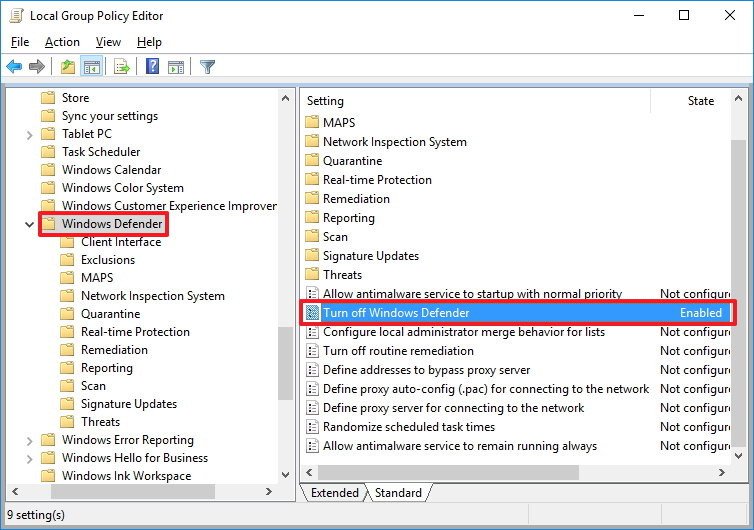
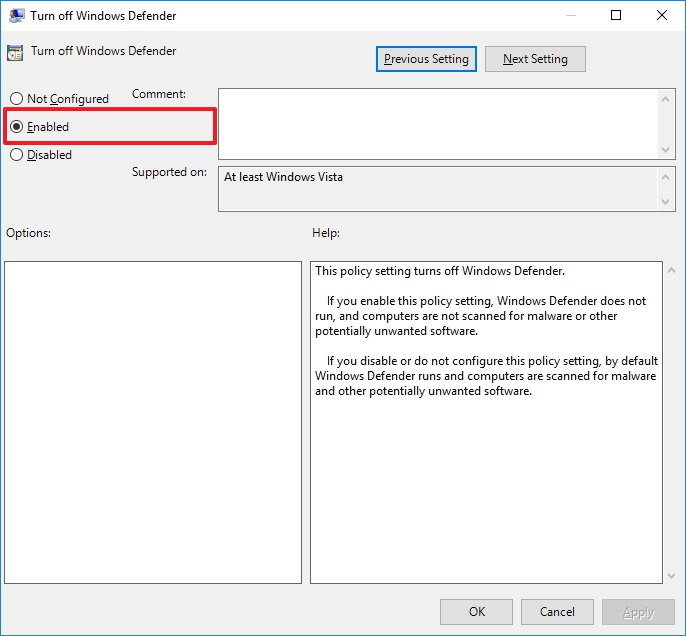
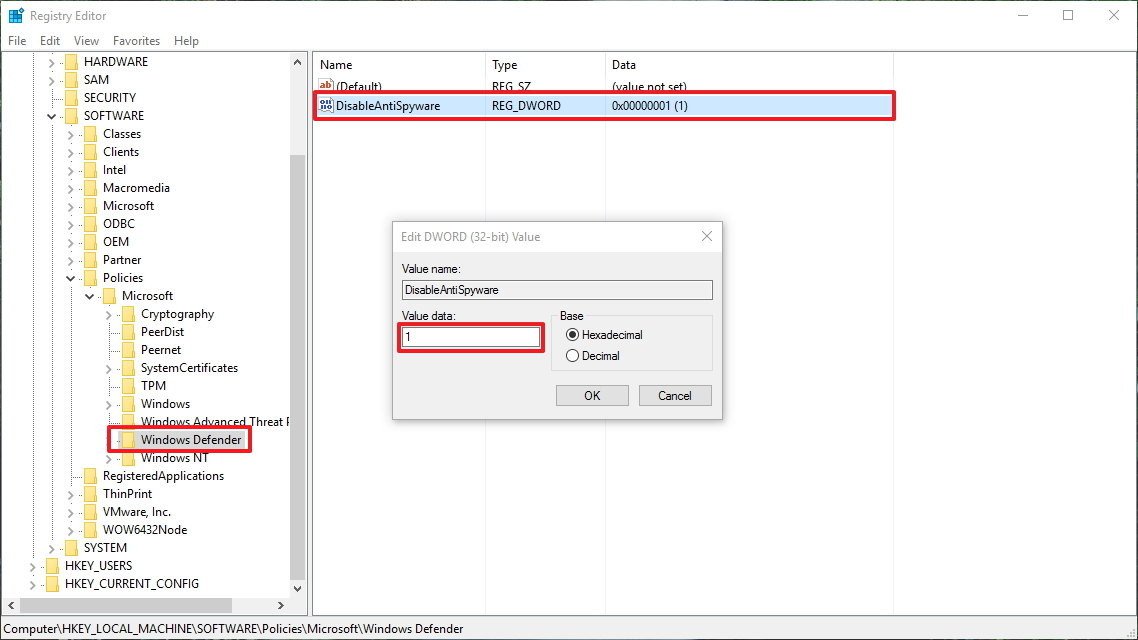
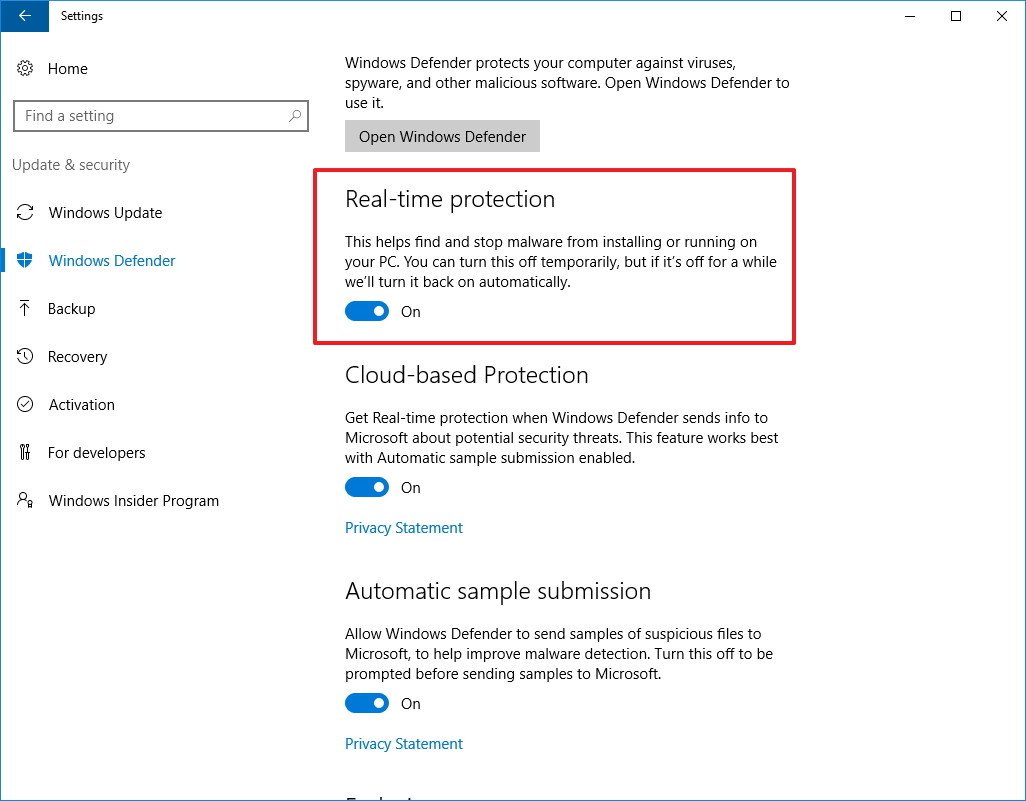
			Windows 10 mà tôi cài thường thì không bẻ khóa ngay, mà để nó update các bản cập nhật xong. Khoảng 1 2 tháng sau khi đã ổn định rùi thì bẻ khóa. Nhưng lúc này thì phần mềm diệt viruts nó chặn lại. Vậy thì để bẻ khóa cần phải tắt phần mềm diệt viruts của windows trước đã.<br  />Bước 1: Tắt phần mềm diệt viruts của windows ( Tắt Windows Defender trên Windows 10 )<h2 id="mcetoc_1bsiabdct1"><strong>1. Vô hiệu hóa Windows Defender bằng Local Group Policy</strong></h2><p>Nếu sử dụng <strong>Windows 10 Pro</strong> hoặc các phiên bản khác như <strong>Windows 10 Enterprise</strong> hoặc <strong>Windows 10 Education</strong>, bạn có thể sử dụng <strong>Local Group Policy Editor</strong>&nbsp;để vô hiệu hóa hoàn toàn Windows Defender trên máy tính của mình.</p><p>1. Nhấn tổ hợp phím <strong>Windows + R</strong> để mở cửa sổ lệnh <strong>Run</strong>.</p><p>2. Trên cửa sổ lệnh Run, bạn nhập <strong>gpedit.msc</strong> vào đó rồi nhấn <strong>Enter</strong> hoặc click chọn <strong>OK</strong> để mở cửa sổ <strong>Local Group Policy Editor</strong>.</p><p>3. Trên cửa sổ Local Group Policy Editor, bạn điều hướng theo key:</p><blockquote><p>Computer Configuration =&gt; Administrative Templates =&gt; Windows Components =&gt; Windows Defender</p></blockquote><p>4. Ở khung bên phải, tìm và kích đúp chuột vào tùy chọn <strong>Turn off Windows Defender</strong>.</p><p><img alt="win10 2" class="lightbox" data-i="1" height="530" src="http://thienhashop.com/uploads/news/2018_07/win10-2.jpg" style="display: block; margin-left: auto; margin-right: auto;" title="Vô hiệu hóa Windows Defender bằng Local Group Policy " width="754" /></p><p>5. Chọn <strong>Enabled</strong> để vô hiệu hóa Windows Defender.</p><p>6. Click chọn <strong>Apply</strong>.</p><p>7. Click chọn <strong>OK</strong>.</p><p><img alt="win10 3" class="lightbox" data-i="2" height="636" src="http://thienhashop.com/uploads/news/2018_07/win10-3.jpg" style="display: block; margin-left: auto; margin-right: auto;" title="Chọn Enabled để vô hiệu hóa Windows Defender. " width="686" /></p><p>Sau khi đã hoàn tất các bước, nếu để ý bạn sẽ nhìn thấy <strong>biểu tượng Windows Defender</strong> vẫn hiển thị trên khay hệ thống. Để loại bỏ biểu tượng này, rất đơn giản bạn chỉ cần khởi động lại máy tính của mình.</p><p>Trường hợp nếu muốn kích hoạt lại Windows Defender, bạn thực hiện các bước tương tự, và đến bước 5 bạn chọn tùy chọn <strong>Not configured</strong>, khởi động lại máy tính của bạn để áp dụng thay đổi.</p><h2 id="mcetoc_1bsiabdct2"><strong>2. Vô hiệu hóa Windows Defender bằng Registry</strong></h2><p>Nếu sử dụng <strong>Windows 10 Home</strong>, bạn không thể truy cập Local Group Policy Editor. Tuy nhiên bạn vẫn có thể vô hiệu hóa Windows Defender bằng cách sử dụng <strong>Registry</strong>.</p><p>Lưu ý:</p><p>Trước khi thực hiện các bước dưới đây bạn nên tiến hành <strong>sao lưu Registry</strong> để tránh trường hợp xấu xảy ra.</p><p>1. Nhấn tổ hợp phím <strong>Windows + R</strong> để mở cửa sổ lệnh <strong>Run</strong>, sau đó bạn nhập <strong>regedit</strong> vào đó rồi nhấn<strong> Enter</strong> (hoặc click chọn OK) để mở Registry.</p><p>2. Trên cửa sổ Registry, bạn điều hướng theo key:</p><blockquote><p>HKEY_LOCAL_MACHINE\SOFTWARE\Policies\Microsoft\Windows Defender</p></blockquote><p>3. Nếu không tìm thấy <strong>DWORD DisableAntiSpyware</strong>, kích chuột phải vào khoảng trống bất kỳ, sau đó chọn <strong>New =&gt; DWORD (32-bit) Value</strong>.</p><p>4. Đặt tên cho key mới này là <strong>DisableAntiSpyware</strong>.</p><p>5. Kích đúp chuột vào key mới mà bạn vừa tạo, thiết lập giá trị trong khung <strong>Value Data</strong> từ <strong>0</strong> thành <strong>1</strong>.</p><p><img alt="win10 4" class="lightbox" data-i="3" height="366" src="http://thienhashop.com/uploads/news/2018_07/win10-4.jpg" style="display: block; margin-left: auto; margin-right: auto;" title="Vô hiệu hóa Windows Defender bằng RegistryII " width="650" /></p><p>6. Khởi động lại máy tính của bạn để hoàn tất quá trình.</p><p>Trường hợp nếu muốn kích hoạt lại Windows Defender, bạn thực hiện các bước tương tự, và đến bước 5 bạn thiết lập giá trị trong khung Value Data từ <strong>1</strong> thành<strong> 0</strong>, khởi động lại máy tính của bạn để áp dụng thay đổi.</p><h2 id="mcetoc_1bsiabdct3"><strong>3. Vô hiệu hóa tạm thời Windows Defender bằng ứng dụng Settings</strong></h2><p>Trường hợp nếu muốn vô hiệu hóa Windows Defender tạm thời, bạn thực hiện theo các bước dưới đây:</p><p>1. Mở ứng dụng <strong>Settings</strong>.</p><p>2. Trên cửa sổ Settings, bạn tìm và click chọn <strong>Update &amp; security</strong>.</p><p>3. Tiếp theo click chọn <strong>Windows Defender</strong>.</p><p>4. Chuyển trạng thái tùy chọn <strong>Real-time protection</strong> sang <strong>OFF</strong>.</p><p style="text-align:center"><img alt="win10 5" class="lightbox" data-i="4" height="664" src="http://thienhashop.com/uploads/news/2018_07/win10-5.jpg" title="Vô hiệu hóa tạm thời Windows Defender bằng ứng dụng Settings " width="850" /></p><p>Tùy thuộc thói quen sử dụng máy tính mà bạn có thể chọn cho mình cách tắt Windows Defender phù hợp. Tuy nhiên cần lưu ý rằng, dù Windows Defender không phải là phần mềm diệt virus mạnh mẽ nhưng nó cũng giúp phát hiện và ngăn chặn một số loại virus phổ biến, vì thế, bạn chỉ nên tắt Windows Defender khi định cài ứng dụng diệt virus khác.<br  /><br  />Bước 2: <strong>Thuốc cho Win 10 <a href="https://drive.google.com/file/d/0B-qCSyldT3xgZFhvZUF5N2hqR1U/view?usp=sharing" target="_blank">tại đây</a></strong></p>
		</div>
	</div>
	<div id="footer" class="clearfix">
		<div id="url">
			<strong>URL của bản tin này: </strong><a href="http://thienhashop.com/news/huong-dan-phan-mem/be-khoa-windows-10-65.html" title="Bẻ khóa Windows 10">http://thienhashop.com/news/huong-dan-phan-mem/be-khoa-windows-10-65.html</a>

		</div>
		<div class="clear"></div>
		<div class="copyright">
			&copy; PHAN MEM THIEN HA
		</div>
		<div id="contact">
			<a href="mailto:phamhuy842005@gmail.com">phamhuy842005@gmail.com</a>
		</div>
	</div>
</div>
        <div id="timeoutsess" class="chromeframe">
            Bạn đã không sử dụng Site, <a onclick="timeoutsesscancel();" href="http://thienhashop.com/#">Bấm vào đây để duy trì trạng thái đăng nhập</a>. Thời gian chờ: <span id="secField"> 60 </span> giây
        </div>
        <div id="openidResult" class="nv-alert" style="display:none"></div>
        <div id="openidBt" data-result="" data-redirect=""></div>
<script src="http://thienhashop.com/assets/js/jquery/jquery.min.js"></script>
<script>var nv_base_siteurl="/",nv_lang_data="vi",nv_lang_interface="vi",nv_name_variable="nv",nv_fc_variable="op",nv_lang_variable="language",nv_module_name="news",nv_func_name="savefile",nv_is_user=0, nv_my_ofs=7,nv_my_abbr="ICT",nv_cookie_prefix="nv4c_y8Y7D",nv_check_pass_mstime=1738000,nv_area_admin=0,nv_safemode=0,theme_responsive=1,nv_is_recaptcha=1,nv_recaptcha_sitekey="6LeSarIUAAAAAHRq6xkHwO6J0YYQOdMxgqKTXoL_",nv_recaptcha_type="image",nv_recaptcha_elements=[];</script>
<script src="http://thienhashop.com/assets/js/language/vi.js"></script>
<script src="http://thienhashop.com/assets/js/global.js"></script>
<script src="http://thienhashop.com/themes/default/js/news.js"></script>
<script src="http://thienhashop.com/themes/popovleather/js/main.js"></script>
<script src="http://thienhashop.com/themes/popovleather/js/bootstrap.min.js"></script>
</body>
</html>